在日常使用電腦時,打開軟件看似是一個簡單的動作,但實際上蘊含著多種方式與技巧。掌握不同的打開方法,不僅能提升操作效率,還能在處理特定問題時更加得心應手。本文將系統計算機軟件的常見打開方式,幫助您更靈活、更高效地使用電腦。
一、基礎常規打開方式
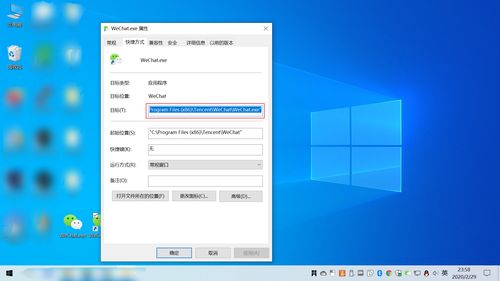
- 桌面快捷方式:這是最直接的方法。安裝軟件時,通常會在桌面創建快捷方式圖標,雙擊即可啟動。若沒有,可前往安裝目錄,找到主程序文件(通常是.exe文件),右鍵選擇“發送到”->“桌面快捷方式”來創建。
- 開始菜單:在Windows系統中,點擊屏幕左下角的“開始”按鈕,在程序列表或磁貼中找到軟件圖標并點擊。在macOS中,則可通過Launchpad或應用程序文件夾打開。
- 任務欄固定:對于常用軟件,可以將其圖標固定到任務欄(Windows)或程序塢(macOS),實現一鍵啟動。
二、高效快捷打開方式
- 運行命令:按下
Win + R組合鍵打開“運行”對話框,輸入軟件的可執行文件名(如notepad打開記事本,calc打開計算器),按回車即可。此方法適合熟悉系統命令的用戶。 - 搜索功能:使用
Win + S(Windows)或Cmd + Space(macOS)喚起搜索框,輸入軟件名稱,從結果中快速啟動。這能避免在眾多圖標中尋找。 - 文件關聯啟動:許多軟件會關聯特定文件類型。例如,雙擊.docx文件會自動用Word打開,雙擊.jpg文件會用圖片查看器啟動。這簡化了操作流程。
三、進階與特殊打開方式
- 命令行或終端:在命令提示符(Windows)或終端(macOS/Linux)中,輸入軟件的執行路徑或命令來啟動。這對于開發者、系統管理員或需要帶參數啟動軟件的場景非常有用(例如,啟動軟件時同時加載特定配置文件)。
- 快捷鍵自定義:通過系統設置或第三方工具,為常用軟件分配全局快捷鍵。例如,設置
Ctrl + Alt + W一鍵啟動瀏覽器,實現瞬間調用。 - 右鍵菜單集成:部分軟件安裝后會集成到右鍵菜單中。例如,壓縮軟件可能在右鍵菜單中添加“添加到壓縮文件”選項,間接實現快速打開并操作。
- 計劃任務或腳本:通過系統任務計劃程序(Windows)或cron作業(macOS/Linux),設定軟件在特定時間自動打開,適用于自動化辦公或維護任務。
四、注意事項與故障處理
- 權限問題:某些軟件需要管理員權限才能正常運行。此時,可右鍵圖標選擇“以管理員身份運行”(Windows)或使用sudo命令(macOS/Linux)。
- 兼容模式:舊版軟件在新系統上可能無法打開,可嘗試右鍵屬性,在兼容性選項卡中設置為舊版本Windows模式運行。
- 文件損壞:若軟件無法打開,可能是主程序文件損壞。可嘗試重新安裝,或使用系統自帶的修復工具。
- 多實例控制:部分軟件(如某些瀏覽器或音樂播放器)默認只允許打開一個窗口。如需多開,可配合快捷鍵(如啟動時按住Shift鍵)或修改設置實現。
###
打開軟件雖是小事,但多樣化的方式反映了計算機使用的靈活性與深度。從雙擊圖標到命令行啟動,每種方法都有其適用場景。建議用戶根據自身習慣和需求,混合使用這些方式,逐步構建高效的個人工作流。在數字化時代,掌握這些基礎技能,能讓電腦真正成為得力的助手。